
Πριν ξεκινήσετε
Τι χρειάζεστε
- Τη λειτουργία Connections στον χώρο εργασίας σας: περιλαμβάνεται στα πακέτα Team, Business, Partner και Enterprise, και ως πρόσθετη λειτουργία Integrations for one UAT με το πακέτο Project.
- Δικαιώματα διαχειριστή στο έργο του UAT Studio.
- Έναν λογαριασμό Zapier. Το δωρεάν πακέτο αρκεί για Zaps δύο βημάτων.
Ρύθμιση · μία φορά ανά έργο
Συνδέστε το UAT Studio με το Zapier
1
Δημιουργήστε ένα API key στο UAT Studio
- Συνδεθείτε στο app.uat.studio, ανοίξτε το έργο και μεταβείτε στο Setup.
- Στην κάρτα API keys, πληκτρολογήστε ένα όνομα, π.χ. Zapier, και κάντε κλικ στο Create API key.
- Κάντε κλικ στο Copy. Το UAT Studio εμφανίζει το κλειδί μόνο μία φορά· κρατήστε το παράθυρο ανοιχτό μέχρι να το επικολλήσετε.
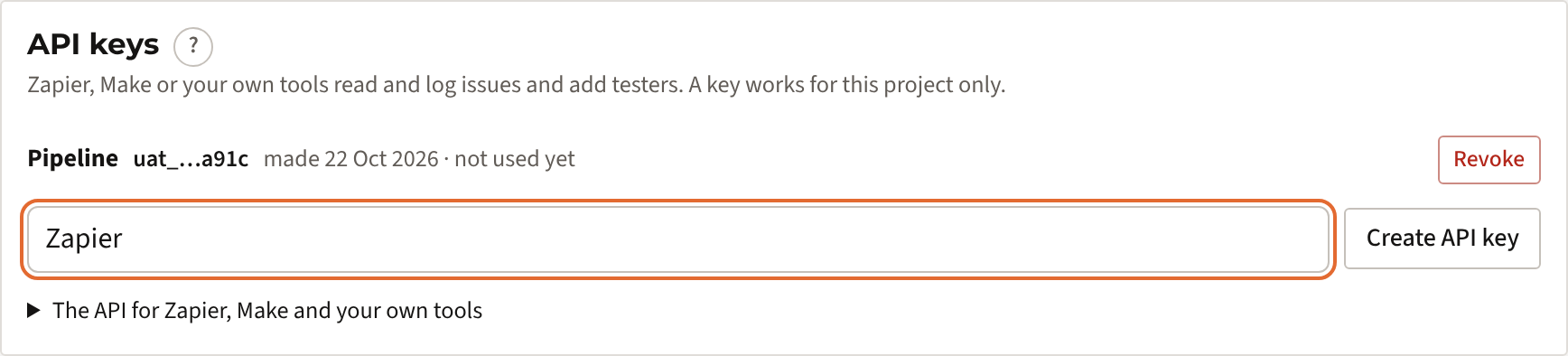
2
Προσθέστε το UAT Studio στον λογαριασμό σας στο Zapier
Ανοίξτε την εφαρμογή UAT Studio για το Zapier και κάντε κλικ στο Accept invite & build a Zap. Συνδεθείτε πρώτα στο Zapier αν σας ζητηθεί. Αυτό γίνεται μόνο μία φορά ανά λογαριασμό Zapier.
3
Φτιάξτε ένα Zap με trigger του UAT Studio
- Στο Zapier, κάντε κλικ στο + Create › Zaps.
- Κάντε κλικ στο Trigger, αναζητήστε το UAT Studio και επιλέξτε ένα συμβάν, για παράδειγμα New Issue.
- Στο Account, κάντε κλικ στο Sign in και επικολλήστε το API key από το βήμα 1. Το Zapier εμφανίζει το όνομα του έργου σας.
- Κάντε κλικ στο Test trigger. Το Zapier φέρνει τα πιο πρόσφατα ζητήματα του έργου. Δεν υπάρχουν ακόμη ζητήματα; Καταγράψτε πρώτα ένα στο UAT Studio.
4
Επιλέξτε τι πρέπει να συμβεί και δημοσιεύστε
- Κάντε κλικ στο Action και επιλέξτε μια εφαρμογή, για παράδειγμα Email by Zapier, Slack, Microsoft Teams ή Google Sheets.
- Συμπληρώστε τα πεδία· κάντε κλικ σε ένα πεδίο για να επιλέξετε τιμές από το UAT Studio, π.χ. Issue key, Title και Link to UAT Studio.
- Κάντε κλικ στο Test step και μετά στο Publish.
Και αντίστροφαΓια να δημιουργείτε ζητήματα ή να προσθέτετε δοκιμαστές στο UAT Studio, επιλέξτε το UAT Studio ως εφαρμογή action, με το ίδιο API key.
Τι μπορείτε να χρησιμοποιήσετε
Triggers, actions και searches
| Είδος | Zapier | Τι κάνει |
|---|---|---|
| Trigger | New Issue | Ένας δοκιμαστής ή διαχειριστής καταγράφει ένα νέο ζήτημα. |
| Trigger | Updated Issue | Ένα ζήτημα αλλάζει: κατάσταση, σοβαρότητα, υπεύθυνος ή κείμενο. |
| Trigger | New Sign-off | Η επιχείρηση αποδέχεται ή απορρίπτει τη δοκιμή, για το έργο ή για μια ομάδα. |
| Action | Create Issue | Καταγράφει ένα ζήτημα, προαιρετικά σε μια δοκιμή και ένα βήμα. |
| Action | Update Issue | Αλλάζει την κατάσταση, τη σοβαρότητα ή τον υπεύθυνο, με ένα σχόλιο. |
| Action | Add Comment to Issue | Προσθέτει ένα σχόλιο στο ιστορικό ενός ζητήματος. |
| Action | Add Tester | Προσθέτει έναν δοκιμαστή στο έργο, σε μια ομάδα αν επιλέξετε κάποια. |
| Search | Find Issue | Βρίσκει ένα ζήτημα με βάση το κλειδί του, π.χ. ISS-012. |
Κάθε ζήτημα συνοδεύεται από το κλειδί του (ISS-012), τον τίτλο, την περιγραφή, τη σοβαρότητα, την προτεραιότητα, την κατάσταση, τον υπεύθυνο, τη δοκιμή και τον δοκιμαστή που το βρήκε, το ticket σε Jira ή Azure DevOps και έναν σύνδεσμο προς το UAT Studio.
Ιδέες
Τι φτιάχνουν οι ομάδες με αυτό
- Ένα μήνυμα για κάθε ζήτημα Critical σε ένα κανάλι συνομιλίας, με φίλτρο σοβαρότητας.
- Κάθε έγκριση σε ένα υπολογιστικό φύλλο ή στο εργαλείο χαρτοφυλακίου έργων σας, ώστε η διευθύνουσα επιτροπή να βλέπει ποια UAT έχουν γίνει αποδεκτά.
- Δοκιμαστές από μια φόρμα ή το σύστημα HR σας: μια νέα γραμμή γίνεται δοκιμαστής στη σωστή ομάδα.
- Ζητήματα από ένα εργαλείο υποστήριξης: ένα ticket με μια ετικέτα γίνεται ζήτημα στο UAT, συνδεδεμένο με τη δοκιμή του.
Αν κάτι πάει στραβά
Συνήθη μηνύματα
| Μήνυμα | Τι να κάνετε |
|---|---|
| Το API key δεν είναι έγκυρο | Το κλειδί ανακλήθηκε ή πληκτρολογήθηκε λάθος. Δημιουργήστε νέο κλειδί στο Setup › API keys και συνδεθείτε ξανά. |
| Οι συνδέσεις … δεν περιλαμβάνονται στο πακέτο | Ο χώρος εργασίας δεν έχει τη λειτουργία Connections. Προσθέστε τη στο Plan & billing. |
| Αυτός ο χώρος εργασίας είναι μόνο για ανάγνωση | Το πακέτο έχει λήξει. Η ανάγνωση εξακολουθεί να λειτουργεί· η δημιουργία και η αλλαγή όχι. |
| Δεν υπάρχει ζήτημα ISS-… | Το κλειδί ανήκει σε άλλο έργο ή το ζήτημα συγχωνεύθηκε. Ελέγξτε το API key και το κλειδί του ζητήματος. |
| Δεν συμβαίνει τίποτα μετά από ένα νέο ζήτημα | Το Zapier ελέγχει για νέα ζητήματα κάθε 1 έως 15 λεπτά, ανάλογα με το πακέτο σας στο Zapier. Ελέγξτε ότι το Zap είναι ενεργό και ότι το κλειδί ανήκει στο σωστό έργο. |
Ασφάλεια
Πώς προστατεύεται το κλειδί
- Ένα κλειδί δίνει πρόσβαση σε ένα έργο, σε τίποτε άλλο στον χώρο εργασίας σας.
- Το UAT Studio αποθηκεύει μόνο ένα αποτύπωμα του κλειδιού, ποτέ το ίδιο το κλειδί. Το Setup δείχνει τους τέσσερις τελευταίους χαρακτήρες και πότε χρησιμοποιήθηκε τελευταία φορά.
- Το Revoke στο Setup απενεργοποιεί ένα κλειδί αμέσως.
- Κάθε ζήτημα ή δοκιμαστής που δημιουργείται ή αλλάζει μέσω ενός κλειδιού εμφανίζεται στο ιστορικό του ζητήματος και στο αρχείο ελέγχου, με το όνομα του κλειδιού.
- Μη βάζετε ποτέ ένα κλειδί σε email, συνομιλία ή κώδικα· επικολλήστε το μόνο στο Zapier.