
1 分でわかる
まずは動画で確認
始める前に
必要なもの
- メッセージ用の Teams チャネル(例:プロジェクトのチームにある UAT)。
- そのチャネルにワークフローを追加する権限。ほとんどの組織ではチームメンバー全員が追加できますが、Workflows を無効にしている IT 部門もあります。その場合は IT 部門にご相談ください。
- UAT Studio ワークスペースの管理者権限。
アカウントもトークンも不要Teams がチャネル用のアドレスを発行します。UAT Studio はそのアドレスにメッセージを送るだけで、Teams でそれ以外のことはできません。チャネルを読んだり、他の場所に投稿したりすることはできません。
設定 · チャネルごとに 1 回
Teams チャネルを接続する
1
Teams でワークフローを作成する
- Teams でチャネルを開き、名前の横にある ⋯(その他のオプション)をクリックして Workflows を選びます。
- テンプレート Post to a channel when a webhook request is received を選びます。
- UAT Studio などの名前を付け、実行するアカウントを確認して Next をクリックします。
- チームとチャネルを確認し、Add workflow をクリックします。
- Teams に
https://で始まるアドレスが表示されます。横にあるコピーボタンをクリックします。手順 3 で貼り付けるまで、ウィンドウは開いたままにしてください。
アドレスはパスワードと同じように扱うこのアドレスを知っている人は誰でもチャネルに投稿できます。貼り付けるのは UAT Studio だけにし、チャットやメールで送らないでください。
アドレスを紛失した場合は、Teams で Workflows を開き、ワークフローを開いて最初のステップ(When a Teams webhook request is received)をクリックすると、再び確認できます。
2
UAT Studio で Microsoft Teams を追加する
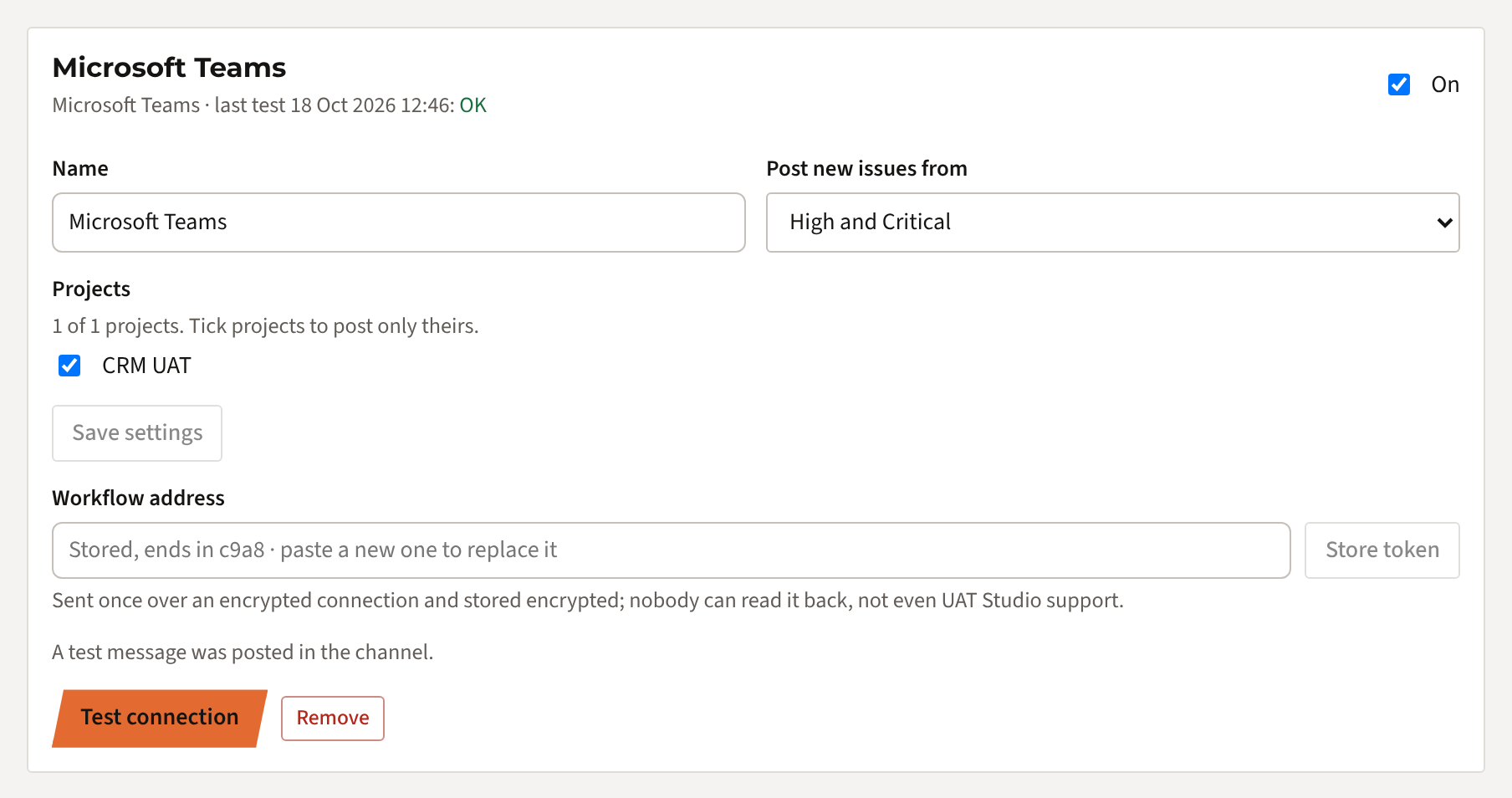
UAT Studio でワークスペースを開き、Connections をクリックします。Add a connection で Microsoft Teams を選び、Add をクリックします。

次に、どの課題を通知するかを選びます。
- Post new issues from:Critical only、High and Critical(既定)、Medium and higher、Every new issue、No new issues。
- Status changes:既定ではオフです。オンにすると、それらの課題のステータス変更(再テスト可能になったときなど)もすべて投稿されます。
- New test rounds と Sign-offs:既定で投稿されます。
- Daily overview:既定ではオフです。オンにすると、毎朝、動きのあったプロジェクトをまとめたカードが 1 枚投稿されます。
- Projects:このチャネルの対象となるプロジェクトにチェックを入れます。何もチェックしないと、ワークスペースのすべてのプロジェクトが投稿されます。
Save settings をクリックします。プロジェクトごとにチャネルを分ける場合は、チャネルごとに Microsoft Teams をもう一度追加します。
3
ワークフローのアドレスを保存する
手順 1 のアドレスを Workflow address に貼り付け、Store token をクリックします。Token stored と末尾 4 文字が表示されます。以後、アドレスは読み出せず、置き換えのみ可能です。
4
接続をテストする
Test connection をクリックします。チャネルに UAT Studio is connected というカードが表示され、接続にはテスト時刻とともに緑のチェックマークが表示されます。
使い方
投稿される内容
- 選んだ重大度以上の新しい課題:タイトル、説明、重大度、ステータス、テストとステップ、発見者、(ある場合は)Jira または Azure DevOps のチケットを含むカード。
- オンにした場合、そうした課題のステータス変更(例:ISS-012 is now Ready for retest)。
- 新しいテストラウンド:ラウンド、テストケース数、リリース、ビルド、環境、開始した人。
- サインオフ:サインオフした人、判断、条件(ある場合)。
- オンにした場合の毎日の概要:08:15 頃に、プロジェクトごとの記録された結果、失敗、新規およびクローズした課題、未解決のものをまとめたカードが 1 枚投稿されます。
- すべてのカードに Open in UAT Studio ボタンがあります。開けるのは、そのプロジェクトへのアクセス権を持つ人だけです。
- 手動で:重大度にかかわらず、管理者はどの課題でも Send to Microsoft Teams をクリックして共有できます。
投稿されないものスクリーンショットとファイルは Teams に投稿されません。サインインが必要な UAT Studio 内に残ります。
ロール
権限
ワークスペース管理者接続の追加、変更、テスト、削除と、課題の手動送信を行います。
テスターとステークホルダーいつもどおり課題を報告します。接続は表示されません。
チャネルの全員カードを見ることができます。課題を開くには、UAT Studio のプロジェクトへのアクセス権が必要です。
ヘルプ
うまくいかないとき
| 表示される内容 | 対処方法 |
|---|---|
| Teams のワークフローアドレスではない | チャネルやチームへのリンクではなく、ワークフロー自体のアドレス(手順 1)をコピーしてください。 |
| Teams がこのアドレスを認識しなくなった(404 または 401) | ワークフローが削除されたか、無効になっています。もう一度作成し、新しいアドレスを保存してください。 |
| テストは成功するが、新しい課題のカードが投稿されない | 選んだ重大度とチェックしたプロジェクト、接続が On になっているかを確認してください。そのうえで、Send to Microsoft Teams で課題を 1 件手動で送ってみてください。Teams が拒否した場合は、その理由が表示されます。 |
| チャネルのメニューに Workflows がない | IT 部門が Workflows(Power Automate)を無効にしています。テンプレート Post to a channel when a webhook request is received を許可するよう依頼してください。 |
| 接続がプランに含まれていない | 接続は Team、Business、Partner、Enterprise に含まれ、Project ではアドオンとして利用できます。管理者が Plan & billing からアップグレードできます。 |
それでも解決しない場合は、表示されたメッセージを添えて [email protected] までメールでご連絡ください。ワークフローのアドレスそのものは絶対に送らないでください。
Slack をお使いの場合は、課題と進捗を Slack に投稿するをご覧ください。自社のシステムで課題を受け取りたい場合は、Webhook を接続するをご覧ください。
セキュリティ
アドレスの取り扱い
- アドレスは、暗号化された接続を通じて、ブラウザーから当社のサーバーへ一度だけ送信されます。
- 暗号化(AES-256)して保存されます。復号の鍵はデータベースとは別に保管されています。
- アプリでもサポート経由でも、誰も読み出すことはできません。
- カードに含まれるのは課題のテキストと発見したテスターの名前だけで、ファイルは含まれません。UAT の内容を見てもよいメンバーがいるチャネルを選んでください。
- UAT Studio で接続を削除するか、Teams でワークフローを削除すれば、メッセージはすぐに止まります。