
Najpierw obejrzyj
Co będzie potrzebne
- Kanał Teams na wiadomości, np. UAT w zespole projektu.
- Uprawnienie do dodawania workflowów do tego kanału. W większości organizacji ma je każdy członek zespołu; niektóre działy IT wyłączają Workflows. Wtedy należy zwrócić się do działu IT.
- Uprawnienia administratora w przestrzeni roboczej UAT Studio.
Połączenie z kanałem Teams
Utworzenie workflowu w Teams
- W Teams otworzyć kanał, kliknąć ⋯ (More options) obok jego nazwy i wybrać Workflows.
- Wybrać szablon Post to a channel when a webhook request is received.
- Nadać mu nazwę, np. UAT Studio, sprawdzić konto, na którym działa, i kliknąć Next.
- Sprawdzić zespół i kanał, a następnie kliknąć Add workflow.
- Teams pokazuje adres zaczynający się od
https://. Kliknąć przycisk kopiowania obok niego. Okno należy zostawić otwarte do wklejenia adresu w kroku 3.
Zgubiony adres? W Teams otworzyć Workflows, otworzyć workflow i kliknąć pierwszy krok (When a Teams webhook request is received), aby zobaczyć go ponownie.
Dodanie Microsoft Teams w UAT Studio
W UAT Studio otworzyć przestrzeń roboczą i kliknąć Connections. W Add a connection wybrać Microsoft Teams i kliknąć Add.

Następnie wybrać, które zgłoszenia dostają wiadomość:
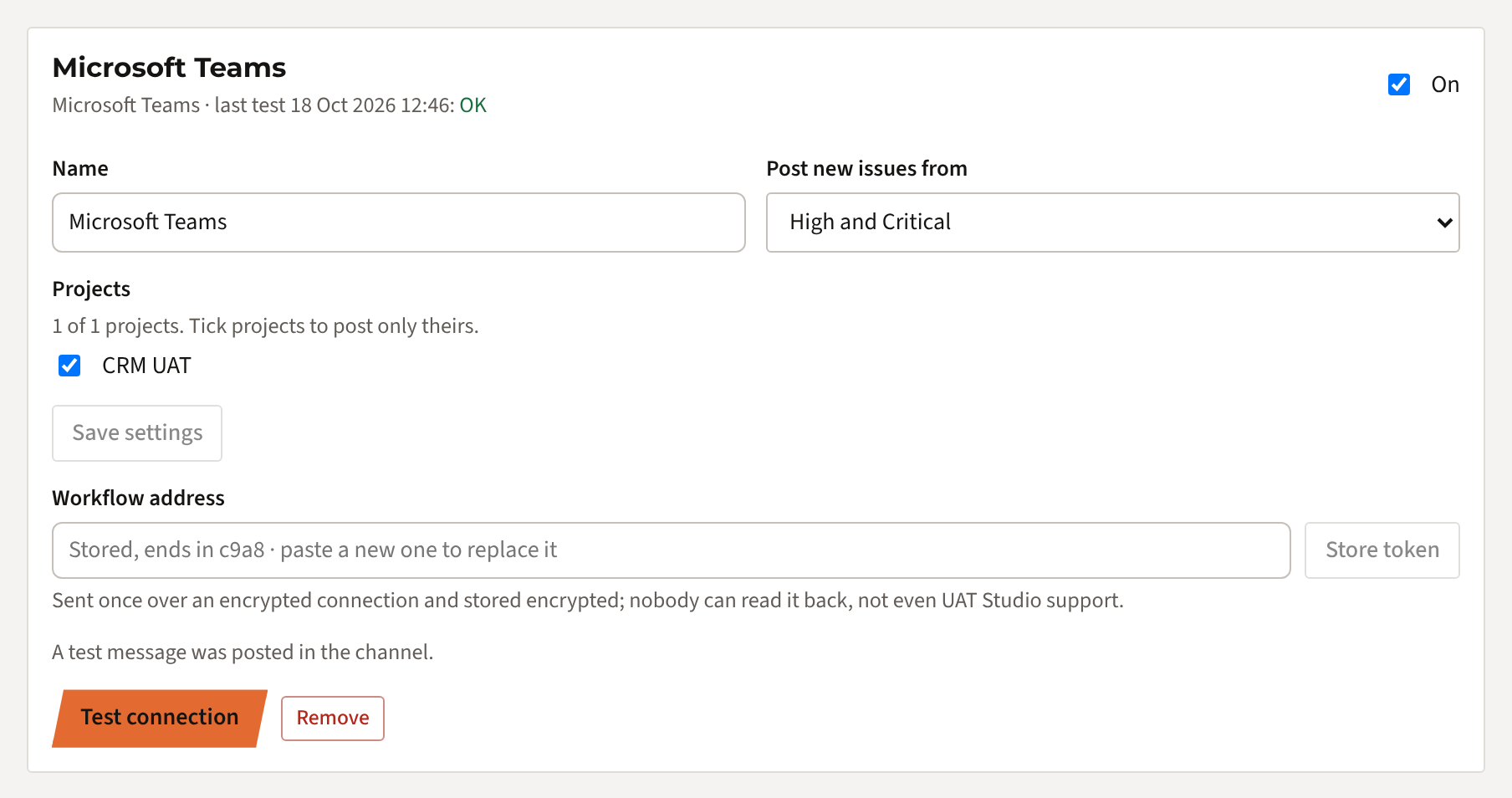
- Post new issues from: Critical only, High and Critical (domyślnie), Medium and higher, Every new issue lub No new issues.
- Status changes: domyślnie wyłączone. Po włączeniu publikowana jest też każda zmiana statusu tych zgłoszeń, np. gdy któreś jest gotowe do ponownego testu.
- New test rounds i Sign-offs: domyślnie publikowane.
- Daily overview: domyślnie wyłączone. Po włączeniu co rano pojawia się jedna karta z projektami, w których coś się działo.
- Projects: zaznaczyć projekty, których dotyczy ten kanał. Jeśli żaden nie jest zaznaczony, publikowane są wszystkie projekty przestrzeni roboczej.
Kliknąć Save settings. Osobny kanał dla każdego projektu? Wystarczy dodać Microsoft Teams ponownie dla każdego kanału.
Zapisanie adresu workflowu
Wkleić adres z kroku 1 w Workflow address i kliknąć Store token. Pojawi się Token stored z czterema ostatnimi znakami. Od tej chwili adresu nie można odczytać, można go tylko zastąpić.
Test połączenia
Kliknąć Test connection. Na kanale pojawi się karta UAT Studio is connected, a połączenie pokaże zielony znacznik z godziną testu.
Co jest publikowane
- Nowe zgłoszenie o wybranej wadze lub wyższej: karta z tytułem, opisem, wagą, statusem, testem i krokiem, osobą, która je znalazła, oraz ticketem w Jira lub Azure DevOps, jeśli istnieje.
- Zmiana statusu takiego zgłoszenia, jeśli jest włączona, np. ISS-012 is now Ready for retest.
- Nowa runda testów: runda, liczba przypadków testowych, wydanie, build i środowisko oraz osoba, która ją rozpoczęła.
- Sign-off: kto zatwierdził, decyzja i ewentualne warunki.
- Dzienne podsumowanie, jeśli jest włączone: około 08:15 jedna karta, w której dla każdego projektu widać zapisane wyniki, niepowodzenia, nowe i zamknięte zgłoszenia oraz to, co jest jeszcze otwarte.
- Każda karta ma przycisk Open in UAT Studio. Otworzyć ją mogą tylko osoby z dostępem do projektu.
- Ręcznie: w każdym zgłoszeniu administrator może kliknąć Send to Microsoft Teams, aby je udostępnić, niezależnie od wagi.
Kto może co robić
Gdy coś pójdzie nie tak
| Komunikat | Co zrobić |
|---|---|
| This is not a Teams workflow address | Należy skopiować adres samego workflowu (krok 1), a nie link do kanału lub zespołu. |
| Teams does not know this address any more (404 or 401) | Workflow został usunięty lub wyłączony. Należy utworzyć go ponownie i zapisać nowy adres. |
| Test działa, ale brak kart dla nowych zgłoszeń | Należy sprawdzić wybraną wagę i zaznaczone projekty oraz to, czy połączenie jest On. Następnie wysłać jedno zgłoszenie ręcznie przez Send to Microsoft Teams: jeśli Teams je odrzuci, widać dlaczego. |
| Brak Workflows w menu kanału | Dział IT wyłączył Workflows (Power Automate). Należy poprosić o dopuszczenie szablonu Post to a channel when a webhook request is received. |
| Connections are not part of your plan | Połączenia są dostępne w planach Team, Business, Partner i Enterprise, a dla Project jako dodatek. Administrator może zmienić plan w Plan & billing. |
Nadal nie działa? Prosimy napisać na [email protected] i podać widoczny komunikat. Prosimy nigdy nie wysyłać nam samego adresu workflowu.
Korzystają Państwo ze Slacka? Zobacz Publikowanie zgłoszeń i postępu w Slacku. Zgłoszenia we własnym systemie? Zobacz Połączenie z webhookiem.
Jak postępujemy z adresem
- Adres trafia z przeglądarki na nasz serwer jeden raz, szyfrowanym połączeniem.
- Jest przechowywany w postaci zaszyfrowanej (AES-256). Klucz do odszyfrowania jest przechowywany oddzielnie od bazy danych.
- Nikt nie może go odczytać: ani w aplikacji, ani przez wsparcie.
- Karty zawierają treść zgłoszenia i nazwisko testera, który je znalazł, nigdy pliki. Należy wybrać kanał, którego członkowie mogą widzieć UAT.
- Po usunięciu połączenia w UAT Studio lub workflowu w Teams wiadomości natychmiast przestają przychodzić.