
Veja primeiro
O que é preciso
- Um canal do Teams para as mensagens, por exemplo UAT na equipa do projeto.
- Permissão para adicionar workflows a esse canal. Na maioria das organizações, qualquer membro da equipa pode; alguns departamentos de TI desativam os Workflows. Nesse caso, fale com o seu departamento de TI.
- Direitos de administrador no seu workspace do UAT Studio.
Conecte um canal do Teams
Crie o workflow no Teams
- No Teams, abra o canal, clique em ⋯ (More options) junto ao nome e escolha Workflows.
- Escolha o modelo Post to a channel when a webhook request is received.
- Dê-lhe um nome como UAT Studio, verifique a conta com que é executado e clique em Next.
- Verifique a equipa e o canal e depois clique em Add workflow.
- O Teams mostra um endereço que começa por
https://. Clique no botão de copiar ao lado. Mantenha a janela aberta até o ter colado no passo 3.
Perdeu o endereço? No Teams, abra Workflows, abra o workflow e clique no primeiro passo (When a Teams webhook request is received) para o voltar a ver.
Adicione o Microsoft Teams no UAT Studio
No UAT Studio, abra o seu workspace e clique em Connections. Em Add a connection, escolha Microsoft Teams e clique em Add.

Depois escolha que ocorrências geram mensagem:
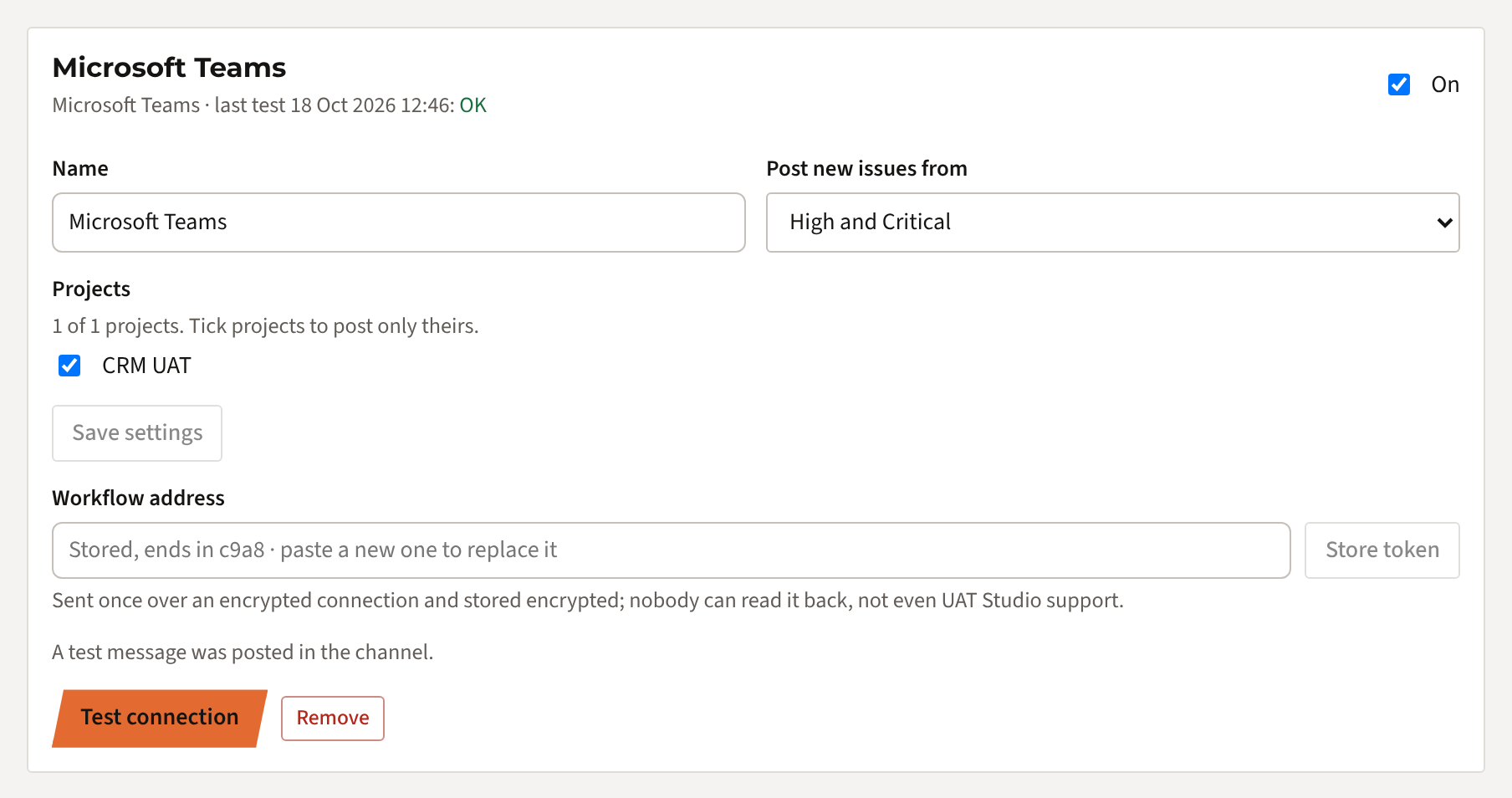
- Post new issues from: Critical only, High and Critical (o padrão), Medium and higher, Every new issue ou No new issues.
- Status changes: desativado por padrão. Ative-o para publicar também cada mudança de estado dessas ocorrências, por exemplo quando uma fica pronta para reteste.
- New test rounds e Sign-offs: publicados por padrão.
- Daily overview: desativado por padrão. Ative-o para receber um cartão todas as manhãs com os projetos que tiveram atividade.
- Projects: marque os projetos a que este canal diz respeito. Se não marcar nenhum, são publicados todos os projetos do workspace.
Clique em Save settings. Um canal por projeto? Adicione o Microsoft Teams mais uma vez para cada canal.
Guarde o endereço do workflow
Cole o endereço do passo 1 em Workflow address e clique em Store token. Verá Token stored com os últimos quatro caracteres. A partir daí, o endereço não pode ser lido de novo, apenas substituído.
Teste a integração
Clique em Test connection. Aparece no canal um cartão UAT Studio is connected, e a integração mostra uma marca de verificação verde com a hora do teste.
O que é publicado
- Uma nova ocorrência com a gravidade escolhida ou superior: um cartão com o título, a descrição, a gravidade, o estado, o teste e o passo, quem a encontrou e o ticket no Jira ou no Azure DevOps, se existir.
- Uma mudança de estado dessa ocorrência, se ativado, por exemplo ISS-012 is now Ready for retest.
- Um novo ciclo de teste: o ciclo, quantos casos de teste, a release, o build e o ambiente, e quem o iniciou.
- Um sign-off: quem deu o sign-off, a decisão e eventuais condições.
- O resumo diário, se ativado: por volta das 08:15, um cartão com, por projeto, os resultados lançados, as falhas, as ocorrências novas e fechadas, e o que ainda está em aberto.
- Cada cartão tem um botão Open in UAT Studio. Só as pessoas com acesso ao projeto o podem abrir.
- Manualmente: em qualquer ocorrência, um administrador pode clicar em Send to Microsoft Teams para a compartilhar, seja qual for a gravidade.
Quem pode fazer o quê
Se algo falhar
| Vê | O que fazer |
|---|---|
| Este não é um endereço de workflow do Teams | Copie o endereço do próprio workflow (passo 1), não o link para o canal ou para a equipa. |
| O Teams já não reconhece este endereço (404 ou 401) | O workflow foi removido ou desativado. Crie-o de novo e guarde o novo endereço. |
| O teste funciona, mas não chegam cartões de novas ocorrências | Verifique a gravidade escolhida e os projetos marcados, e se a integração está On. Depois envie uma ocorrência manualmente com Send to Microsoft Teams: se o Teams a recusar, vê porquê. |
| Sem Workflows no menu do canal | O seu departamento de TI desativou os Workflows (Power Automate). Peça-lhes que permitam o modelo Post to a channel when a webhook request is received. |
| As integrações não fazem parte do seu plano | As integrações estão incluídas no Team, Business, Partner e Enterprise, e como módulo para o Project. O seu administrador pode mudar de plano em Plan & billing. |
Continua com dificuldades? Escreva para [email protected] com a mensagem que vê. Nunca nos envie o próprio endereço do workflow.
Usa antes o Slack? Veja Publicar ocorrências e progresso no Slack. Quer as ocorrências no seu próprio sistema? Veja Conectar um webhook.
Como tratamos o endereço
- O endereço vai do seu navegador para o nosso servidor uma única vez, por um canal cifrado.
- É guardado cifrado (AES-256). A chave para o decifrar fica separada da base de dados.
- Ninguém o pode voltar a ler: nem na app, nem através do suporte.
- Os cartões contêm o texto da ocorrência e o nome do tester que a encontrou, nunca arquivos. Escolha um canal cujos membros possam ver o UAT.
- Remova a integração no UAT Studio ou o workflow no Teams, e as mensagens param de imediato.